 Reservya
 Assinatura das clientes: pacote mensal com saldo
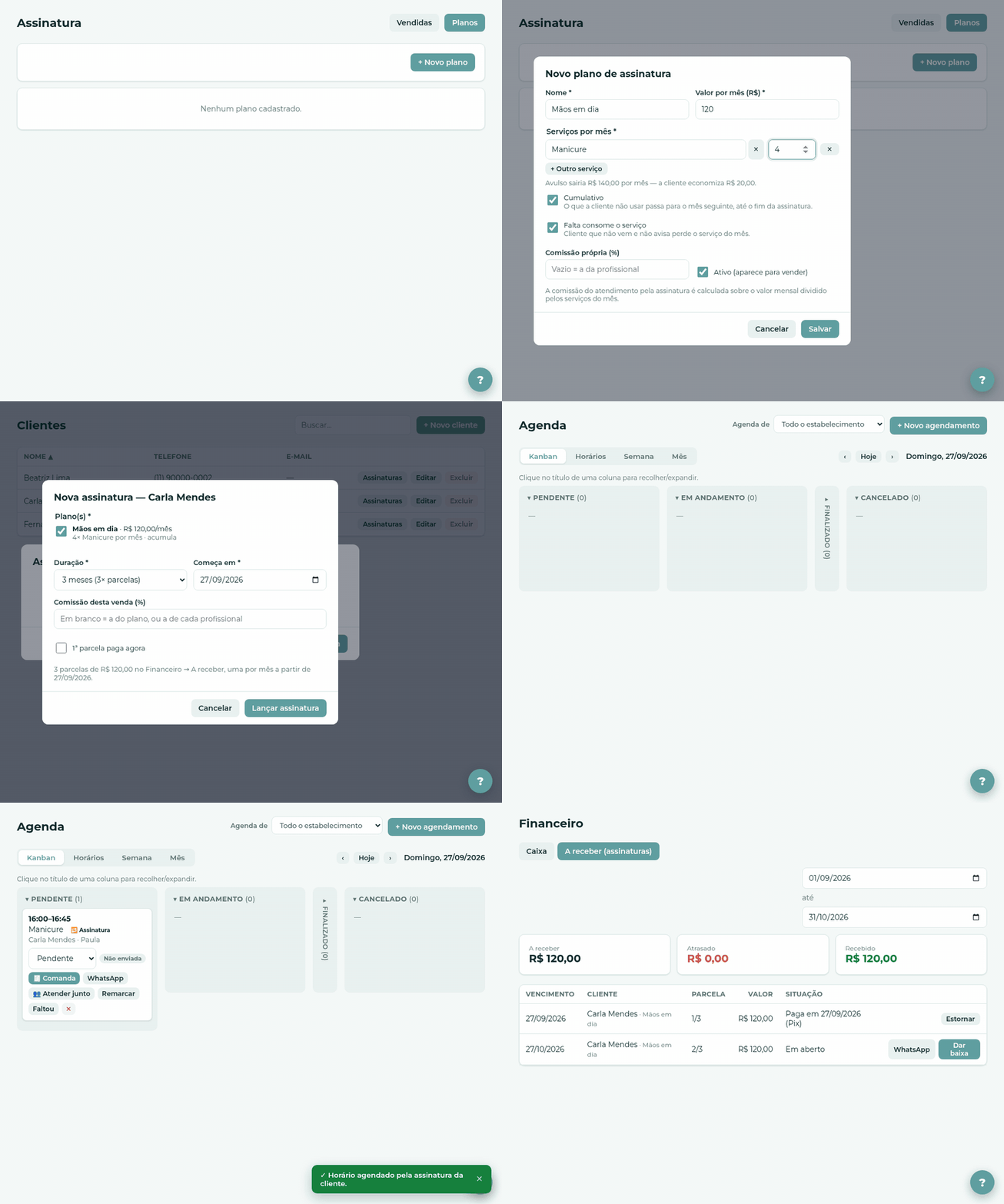
A assinatura é o pacote que você vende por mês. A cliente paga um valor fechado, por exemplo R$ 120, e tem direito a 4 unhas no mês. Pode ser um serviço só ou vários juntos (4 unhas + 2 sobrancelhas).
1. Cadastre o plano
No menu, em Cadastros, abra 🔁 Assinatura e vá na aba Planos. Clique em + Novo plano.
- Nome e valor por mês. A tela mostra quanto a cliente pagaria avulso, que é o argumento do desconto.
- Serviços por mês: escolha o serviço e quantas vezes a cliente tem direito. + Outro serviço junta mais um.
- Cumulativo: marcado, o que a cliente não usar passa para o mês seguinte, até o fim da assinatura. Desmarcado, o que sobra no mês expira.
- Falta consome o serviço: marcado, quem não vem e não avisa perde o serviço do mês. Desmarcado, a falta devolve.
- Comissão própria: opcional. Em branco, vale o percentual de cada profissional.
2. Venda para a cliente
Em Clientes, clique em Assinaturas na linha da cliente e depois em + Nova assinatura. Também dá para lançar pela própria tela Assinatura.
- Marque um ou mais planos.
- Escolha a duração, de 1 a 12 meses, e o dia em que começa. O mês da assinatura conta a partir desse dia: começou dia 15, vai de 15 a 14.
- Se a cliente já pagou o primeiro mês, marque 1ª parcela paga agora e a forma de pagamento.
Cada mês vira uma parcela em Financeiro → A receber (assinaturas). O 1º vencimento começa igual ao dia de início; se vocês combinaram outro dia de pagamento (todo dia 10, por exemplo), digite a data, e as seguintes vencem no mesmo dia dos meses seguintes.
3. O saldo baixa sozinho
Ao agendar um serviço que está no plano, o horário já sai pela assinatura se ainda houver saldo naquele mês. O card da agenda mostra 🔁 Assinatura, e na comanda o serviço entra a R$ 0.
- Cancelou? O saldo volta.
- Remarcou para outro mês? O sistema confere o saldo do mês novo.
- Faltou? Clique em Faltou no card. A falta consome ou devolve conforme o plano.
- A cliente quer pagar à parte? Ao agendar, desmarque Usar a assinatura neste horário.
- Chegou sem agendar? Abra a comanda com a cliente e clique em Usar … no quadro da assinatura.
Cada serviço baixa do seu próprio saldo: pé e mão no mesmo atendimento ("Atender junto") são duas baixas, uma do pé e outra da mão, numa comanda só. Se o plano só tem a mão, o pé sai pelo preço normal.
Quando a cliente agenda sozinha pelo link, o sistema reconhece pelo telefone e a reserva sai pela assinatura do mesmo jeito. Depois de escolher o horário, ela escolhe com qual profissional (aparecem só as livres naquele horário) ou deixa em Sem preferência.
A profissional não atende de graça: a comissão é calculada sobre o valor do mês dividido pelos serviços do plano. No exemplo de R$ 120 por 4 unhas, a base é R$ 30 por unha.
4. Receba as parcelas
Em Financeiro, aba A receber (assinaturas), clique em Dar baixa, escolha a forma e a data. O valor entra no caixa. Deu baixa por engano? Use Estornar. As atrasadas aparecem em vermelho.
Lembretes: a cliente que tem e-mail na ficha recebe um aviso sozinha, 3 dias antes do vencimento, no dia e, se a parcela continuar em aberto, 3, 7 e 15 dias depois (aí para). O e-mail leva o link de pagamento e lembra que ela pode pagar direto no salão: nesse caso, dê a baixa em A receber com a forma de pagamento. Na cobrança recorrente no cartão, o aviso só sai se o cartão não pagar. Para quem não tem e-mail, o botão WhatsApp na parcela abre a conversa com o lembrete pronto (quem envia é você). Todo dia o administrador recebe um resumo com as parcelas atrasadas, as que vencem hoje e as assinaturas que acabam na semana. Os dois avisos podem ser desligados em Notificações.
A cliente paga por Pix, na sua chave
Em Perfil & Marketplace, na parte Pix para as assinaturas das clientes, escolha o tipo da chave (CPF/CNPJ, celular, e-mail ou aleatória), cole a chave como está no app do banco e salve.
A partir daí, o lembrete por e-mail e a mensagem do botão WhatsApp levam um link. Nele a cliente vê o valor da parcela, o QR e o Pix copia e cola, já com o valor certo. O botão Link de pagamento em A receber copia o link para você mandar por onde quiser.
- O dinheiro cai direto na sua conta. O Reservya não recebe nem guarda nada, e por isso não fica sabendo sozinho que o Pix chegou.
- Quando a cliente paga e toca em Já paguei, a parcela aparece com 💬 Avisou que pagou, os lembretes dela param e o administrador recebe um e-mail.
- Confira no extrato do banco. Se o Pix está lá, clique em Dar baixa. Se não está, clique em Não encontrei: o aviso sai e os lembretes voltam.
Antes de mandar para as clientes, abra o link de uma parcela e leia o QR no app do seu banco, sem pagar: o nome de quem recebe tem que ser o seu.
5. Acompanhe e renove
Quem tem assinatura valendo aparece com o selo 🔁 Assinante na lista de clientes. A aba Vendidas e a seção Assinaturas ativas em Relatórios mostram todas, com o saldo do mês e as parcelas atrasadas, e exportam para CSV.
Para renovar, abra a assinatura e clique em Renovar. A nova começa no dia seguinte ao fim da atual, com o preço e os serviços que o plano tem hoje. Se sobrou saldo, a tela mostra quanto, e você escolhe se ele vai junto. A cliente continua usando a atual até o último dia, e o que sobrar no fim passa para a nova.
A tela que antes se chamava Assinatura, onde você paga o próprio Reservya, agora se chama 💳 Meu plano Reservya.